
人到了外頭才赫然驚覺關鍵資料忘在辦公室或家裡電腦,這種手足無措的焦慮感,想必許多人都心有戚戚焉。其實遠端控制軟體早就跳脫工程師專屬的除錯工具,演變成現代人打破空間藩籬、即時搶救工作與跨設備協作的隨身利器;不論是用筆電遠端電腦桌機接手未完成的文件、手機隨手關閉背景下載,甚至是躺在沙發上調用書房高效能主機暢玩遊戲、替遠方的長輩遠端排除手機操作疑難,只要連線流暢、檔案互傳直覺且操作低延遲,就能輕鬆將頂規電腦的運算實力隨身帶著走。面對市面上琳瑯滿目的選擇,挑選時除了費用考量,伺服器在亞洲的連線品質、操作介面的易用度以及遠端喚醒支援度更是關鍵;特別是不少老牌免費軟體動輒誤判商業行為強迫中斷,或是連線卡頓、功能處處受限。實測表現亮眼的 AweSun 遠端桌面軟體則精準補足了這些痛點,不僅跨越 Windows、macOS、iOS 與 Android 平台限制,更在維持極低延遲與快速傳輸的同時,避開了繁瑣限制,無疑是遠距辦公族、SOHO 接案者、遊戲玩家與 IT 支援人員兼具性價比與穩定度的高效神隊友,更是高性價比上上之選,且對個人用戶操作使用下當友善!雖然在今年三月時我們已為大家介紹並分享 AweSun 遠端桌面軟體,但 AweSun 最近推出的新版本帶來許多特色與更新,話不多說,馬上來介紹給大家!
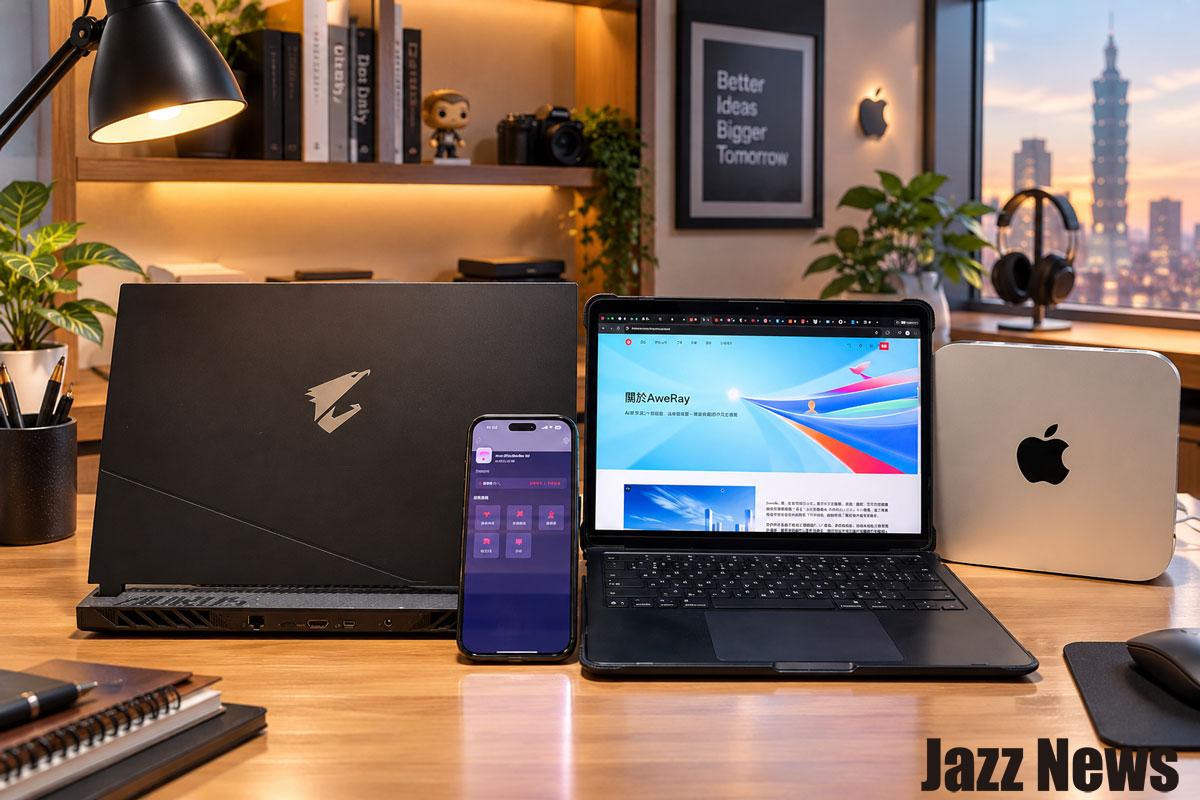
好康優惠先給大家!
AweSun 遠端桌面下載連結:http://u.aweray.com/i/345
Pro、Gaming 1 年 8 折優惠碼:【JAZZ】
AweSun 智能遠控設備 Q1:遠端開關機&無網遠控—購買連結:https://reurl.cc/Z8QxAA
AweSun MCP 免費試用 1 個月——AI遠控:https://reurl.cc/XxX0kR
關於 AweSun


AweSun 更是一款專業的跨平台遠端桌面與設備管理解決方案,最近推出的全新版本更迎來全面升級,不僅 Mac 正式版全面上線,更領先業界結合 AI 遠控技術 (MCP) 與 AweSun Q1 硬體生態,打破傳統軟硬體邊界,打造從個人用戶、遊戲玩家到企業 IT 團隊都適用的「全場景遠端控制平台」!
新版本的 AweSun 遠端控制六大亮點特色
無論是遠距辦公、跨平台除錯,還是隨身暢玩 3A 遊戲,遠端連線工具正快速從單純的「畫面映射」轉變為全能的工作娛樂中樞。全新升級的 AweSun 遠端控制軟體,不僅針對日常操控與安全防護進行深度優化,更首度跨界整合 144Hz 高更新率遊戲串流與 AI Agent 自動化協定,帶來以下六大亮點特色:
一、跨平台全面生態:
Win、Mac、iOS、Android 無縫互控
AweSun 打破系統藩籬,除了全面支援 Windows、iOS 與 Android 之間的雙向互連外,新版更新增了安全性要求相當嚴謹的 macOS 系統!現在大家出門在外可直接用 iPad 連回工作站剪輯影片,或在辦公室用 Mac 連回家中 PC 渲染 3D 專案。更貼心的是,軟體支援 Android 裝置免 Root 遠端受控,出差時也能隨時幫長輩排除手機操作疑難雜症,用手機就能控制對方的手機,真的超級方便!
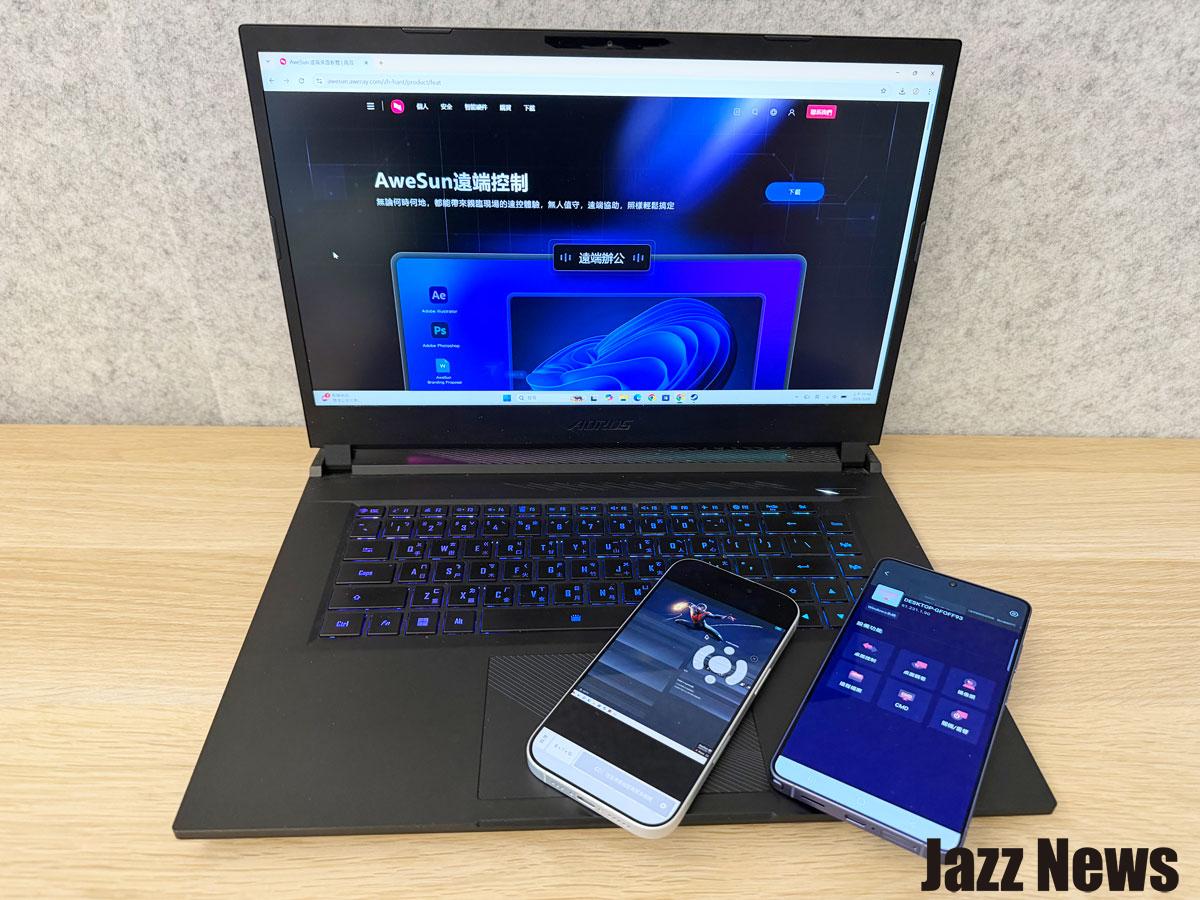
用 AweSun 遠端控制軟體無論是「手機控電腦」、「電腦控手機」,或者是「手機控手機」通通沒問題!
二、超級桌面與免密遠控:
單一 App 獨立映射、一鍵秒連省時間
跳脫傳統遠端必須開啟整個桌面的限制,AweSun 推出創新的「超級桌面」功能,能直接將被控端電腦的特定軟體獨立映射至主控端,操作起來就像在本地開啟 App 一樣乾淨俐落。搭配「免密遠控」機制,受信任設備經過安全綁定授權後即可一鍵點選連線,省去每次手動輸入密碼的繁瑣步驟。
三、閃傳文件與多工作業:
拖曳快傳、閒置筆電秒變無線延伸螢幕
專案檔案傳輸變得無比簡單,透過「閃傳文件」技術,直接在視窗間拖曳(Drag & Drop)即可跨平台高速搬移大容量影音素材。此外,內建「副屏功能」可將手邊閒置的筆電或平板化為無線延伸螢幕,即刻擴充工作視野;搭配手機高畫質無線投屏與一鍵錄影,輕鬆滿足手遊實況或線上簡報教學的需求。
四、專屬遊戲模式:
144Hz 超高幀率串流、客製化虛擬按鍵
針對重度玩家與模擬器使用者量身打造專屬遊戲通道,提供高達 144Hz 的極限流暢更新率,大幅壓低操作指令延遲。手機端連線時可開啟「自定義遊戲鍵盤」,隨心配置 WASD 方向鍵、技能快捷鍵與透明度;更具備「滑鼠鎖定」模式,手指滑動螢幕即可直覺旋轉 3D 視角,出門在外也能順暢刷副本、練功打怪。
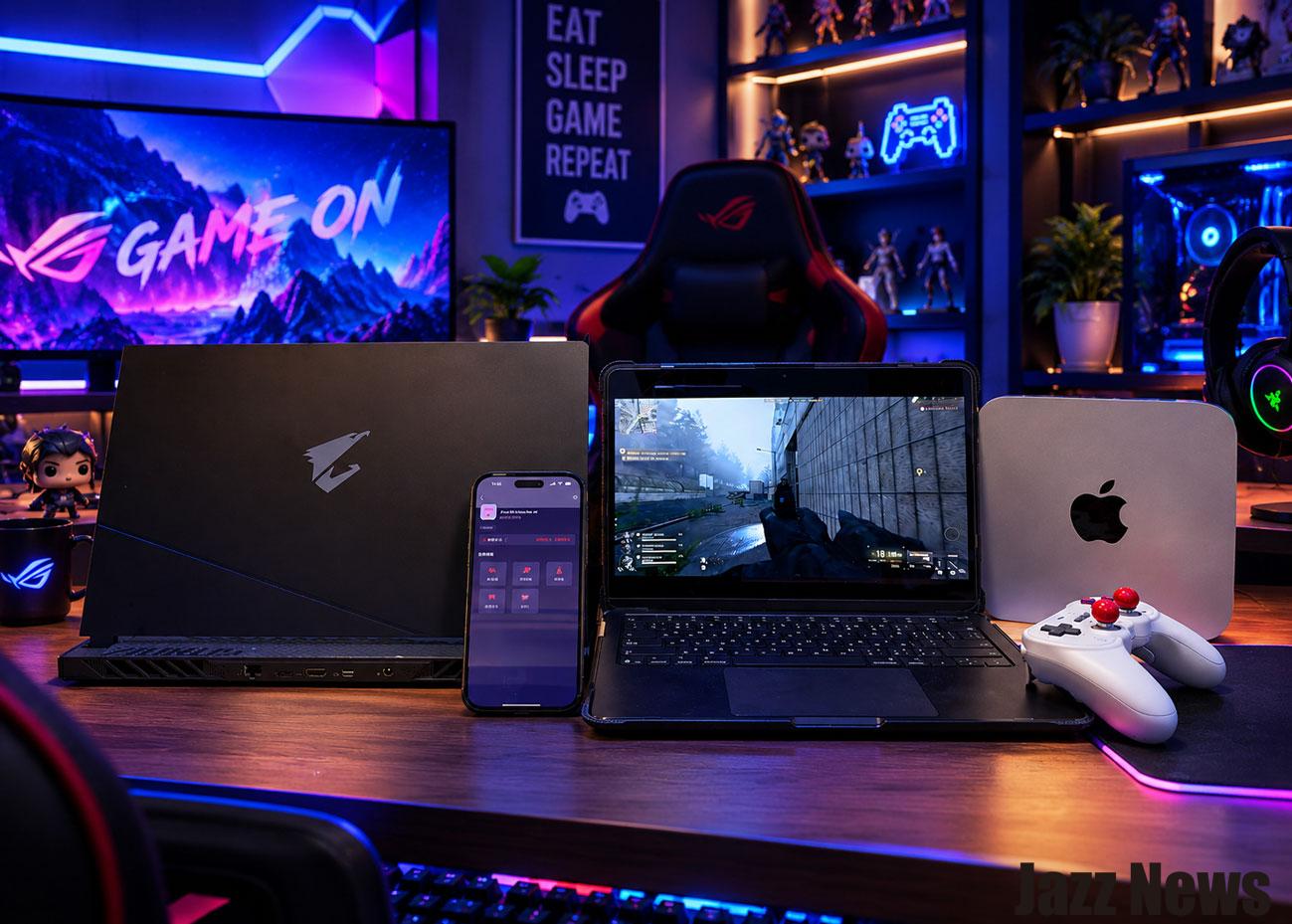
五、金融級安全防護與隱私屏:
端對端高規加密、遠端防窺全黑屏
在資安層面全面看齊金融安全標準,AweSun 採用 2048 位元 RSA 金鑰交換與 256 位元 AES 會話加密架構,徹底杜絕連線資料外洩的風險。連線作業時還能同步開啟「隱私屏」,被控端的實體螢幕將瞬間轉為黑屏並鎖定鍵鼠輸入,就算在無人的辦公室調取機密檔案,也不必擔心路過同事偷看。
六、AweSun MCP:
率先導入 Model Context Protocol,AI Agent 自動化遠控時代來臨
迎合當前生成式 AI 與智慧代理的趨勢,AweSun 率產業之先導入 Model Context Protocol(MCP)架構。使用者不再需要凡事手動操作,只要用自然語言向 AI Agent 下達指令,AI 就能自主在遠端設備執行點擊、選單操作、軟體啟動等複雜多步驟工作流,將遠端軟體從「人工操控」全面進化為「自動化代勞」的智慧管家。
新舊版共同特色有這些:
遠端辦公:適合遠距辦公、居家辦公,免費提供檔案傳輸
在遠距辦公成為主流的工作型態後,遠端控制軟體已從單純的 IT 工具,演變成現代企業與個人效率的核心引擎。外出開會時檔案放在辦公室或者家裡的電腦裡、業務需要到客戶端解決問題但技術人員無法陪同,這時我們就需要透過功能強大的 AweSun 遠端控制軟體來解決上述的問題。

獨家功能
此外,AweSun 還有很多獨家功能,包含像是多螢幕切換、白板塗鴉,以及好用的遠端開機(需搭配硬體)功能。很多家付費版遠端控制軟體就算有支援遠端開機,但是還需要嚴謹的硬體來支援,而 AweSun 直接開發 AweSun Q1 就能讓使用者隨時輕鬆進行遠端開機的需求!

AweSun 推出的「 AweSun Q1」支援多種設備類型,適用於桌上型電腦、筆記型電腦、平板電腦、手機、伺服器與 NVR 等,只要將它連接被控主機(HDMI 與 USB port)並連接路由器即可!
AweSun 操作教學
安裝簡單又快速:
首先只要在想要連線以及被連線的裝置上,至 AweSun官網上安裝適合裝置平台用的 AweSun 軟體,然後註冊單一帳號以便「一鍵連接」使用囉!
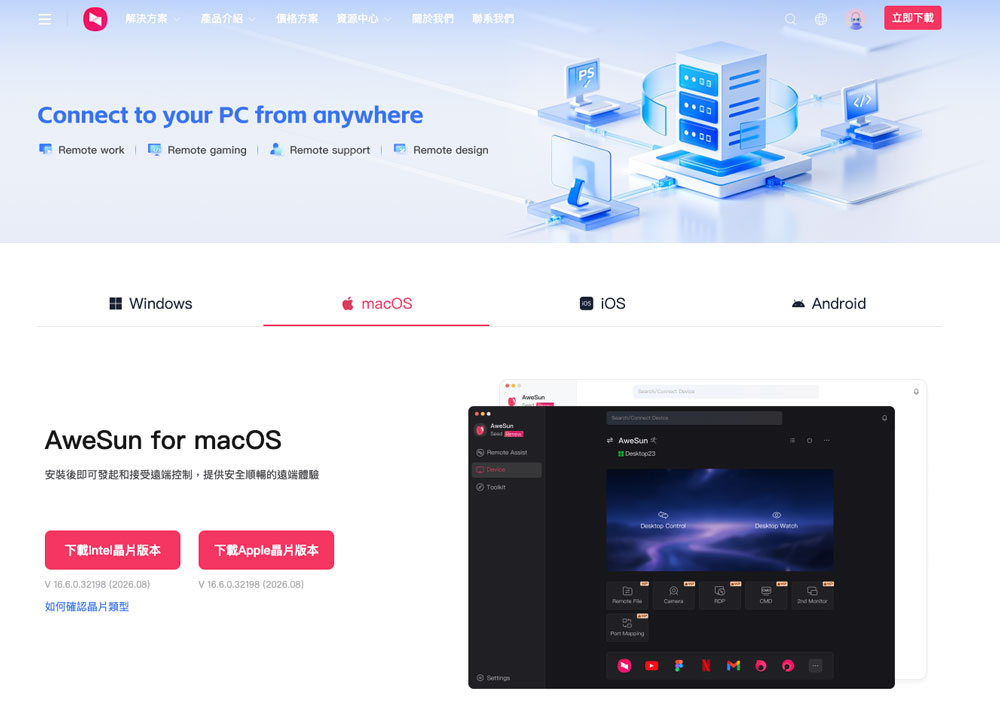
首先至 AweSun官網上安裝適合裝置平台用的 AweSun 軟體;目前支援有 Windows, macOS, iOS 以及 Android 系統裝置。
macOS 版安裝範例
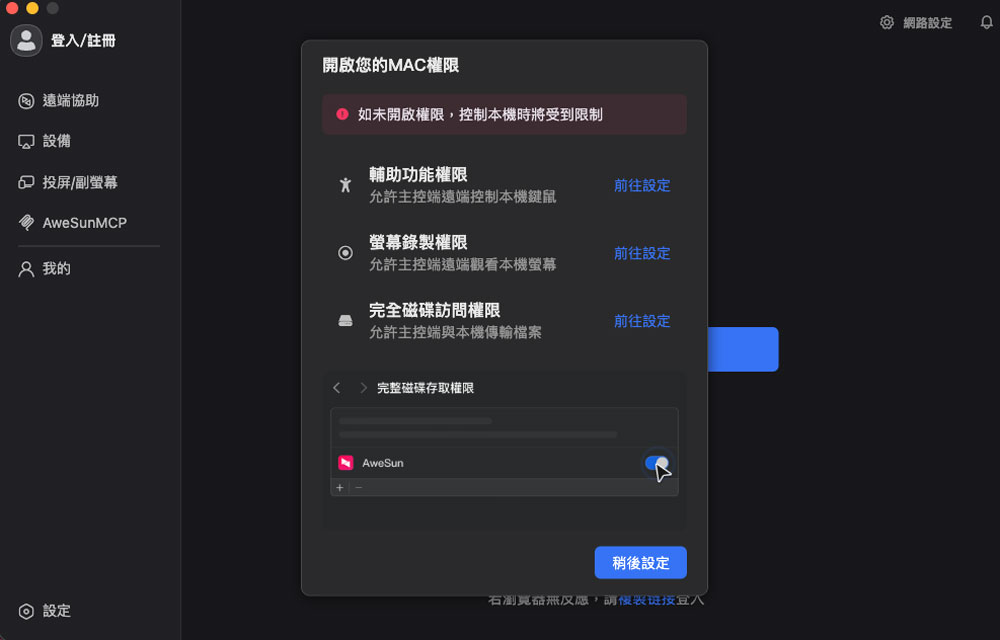
mas OS 版的 AweSun 軟體介面如上(安裝檔約 114MB 而已;Windows 版介面也相同),一開始要進行一切權限的開啟與否設定,包含控制鍵鼠、螢幕錄製(遠端瀏覽螢幕),以及磁碟訪問等權限。
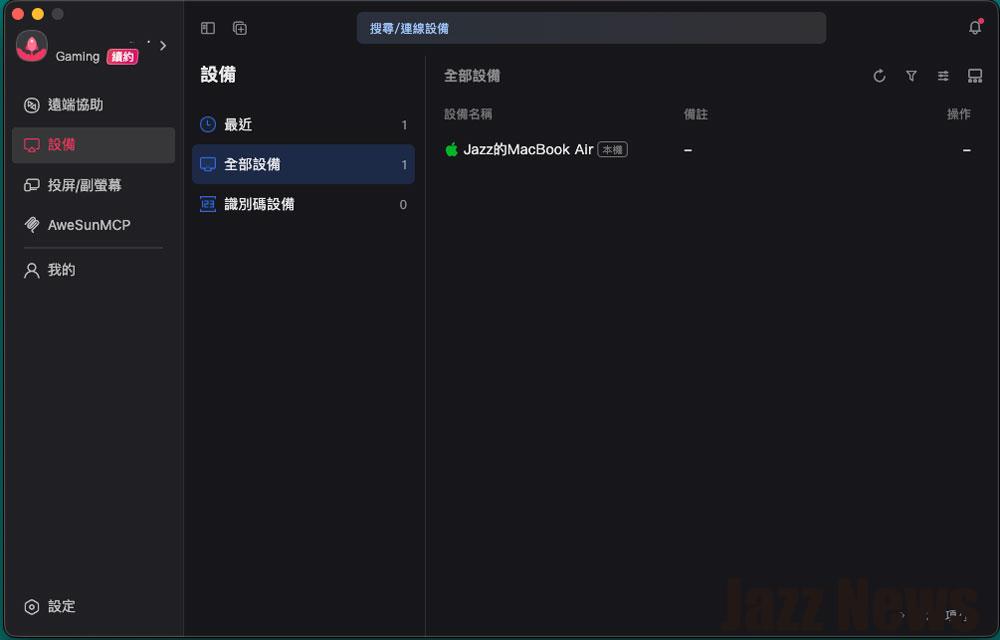
這邊可以看到最近連線過以及帳號內的設備名稱
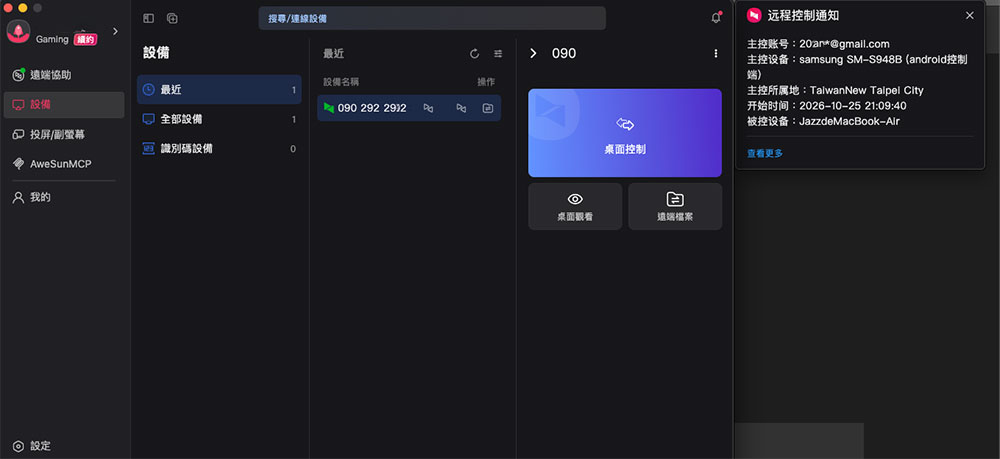
如果已經有得知要控制或被控制的遠端裝置時,可以隨時輸入該裝置的識別碼與驗證碼(若以連線過可以設定免輸入識別碼(被連線時系統會發出通知詢問是否連線)~
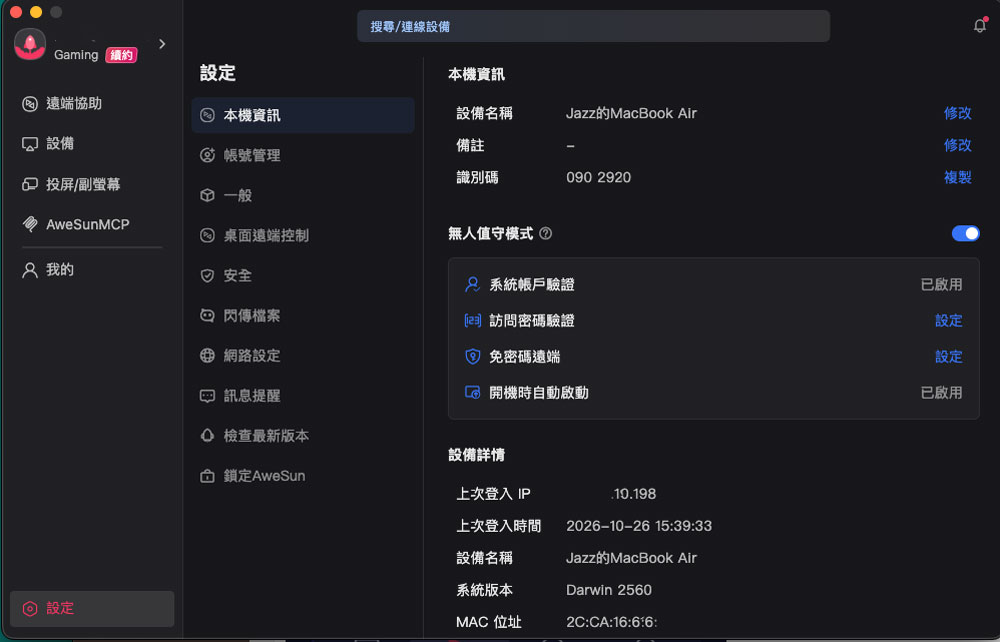
若開啟無職守模式後,不用輸入密碼就能自動連線控制。此外可以隨時進行系統帳戶驗證、訪問密碼驗證、開機自動啟動等設定,此外在安全性部分也有很多選項,例如可以自行決定是否要每次更換驗證碼來提升安全性。
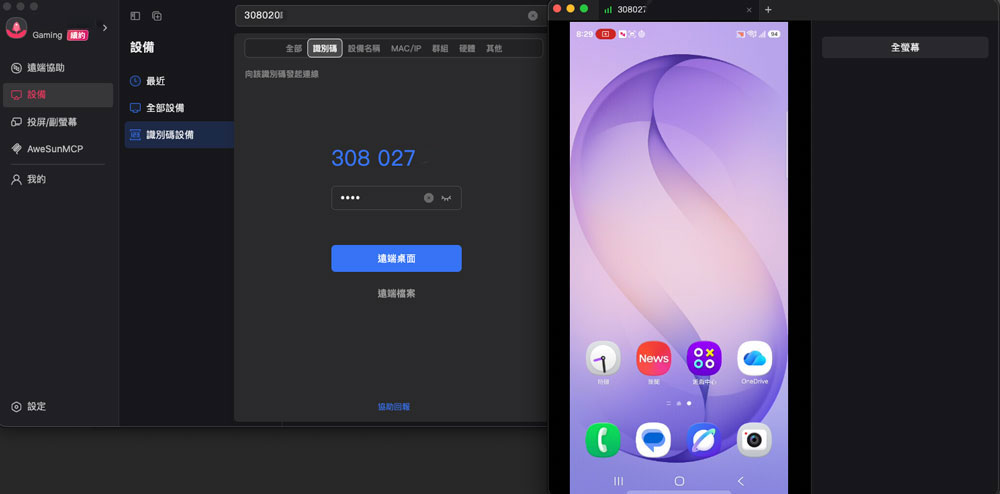
可以用 mac 隨時與有安裝 AweSun 的手機連線,進而瀏覽手機畫面或是存取檔案
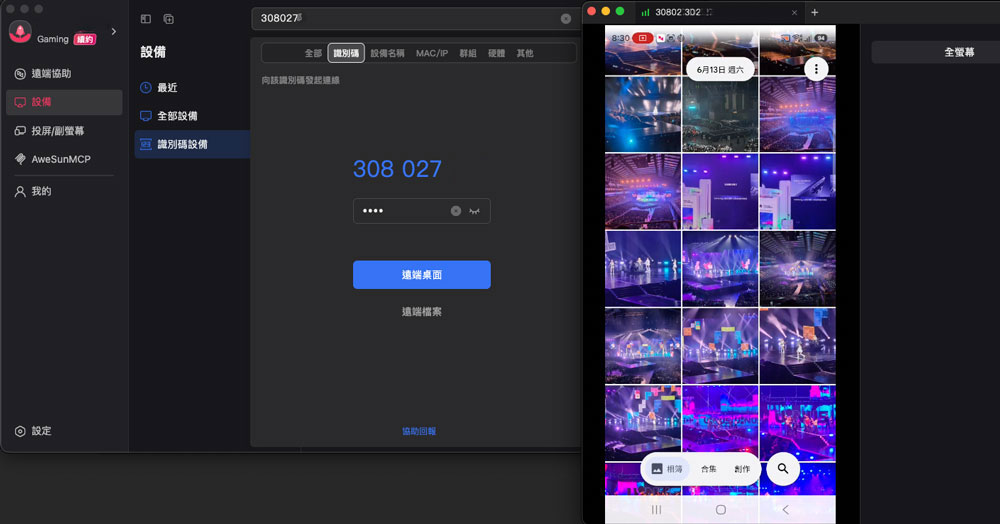
例如你可以忘記帶手機出門,但還是可以藉此遠端控制找尋你要的資料出來,真的是相當安全又便利!
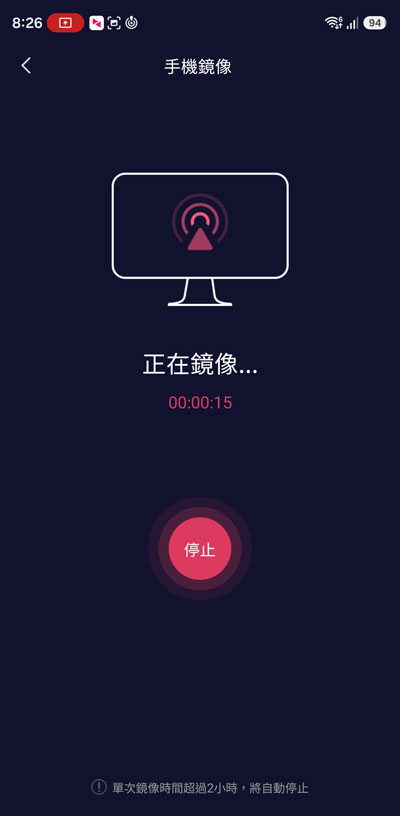
若是手機被遠端瀏覽畫面,此時被控制的手機畫面會有上面這個「正在鏡像」輸出的提醒,若超過兩小時會自動停止
AweSun 超級桌面(視窗級融合技術):
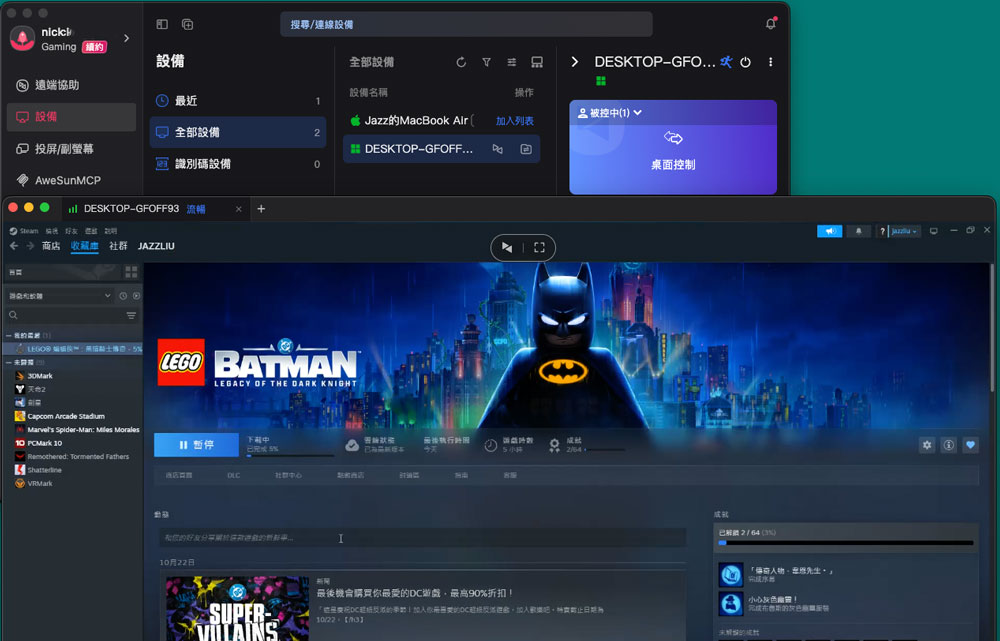
這個功能可以直接在本地電腦上使用遠端電腦的應用程式,就像在本地安裝一樣流暢!不用再看著雙重桌面,操作更直覺。上圖為我用 Macbook Air 來遠端開啟我 Windows PC 內的 Steam 程式,進行 LEGO Batman 遊戲的下載動作~
此外,透過全新「成為副螢幕」功能,可將另一台筆電或 iPad(支援即將上線) 作為使用者電腦的延伸螢幕,將資料文件拖曳到第二個螢幕上檢視,效率翻倍又簡單!
這邊另外以手機版(iOS)的 AweSun APP 示範:

裝置上初次安裝 AweSun 軟體後需要登入帳號,若還沒註冊直接在這畫面點選註冊即可

遠端連接註冊過的裝置時需要輸入「訪問」密碼,這也是提升被遠端遙控設備的安全性設計~

此外也可連接非自己帳戶的裝置,只要對方提供設備的識別碼與驗證碼即可(一樣有強大的安全性)
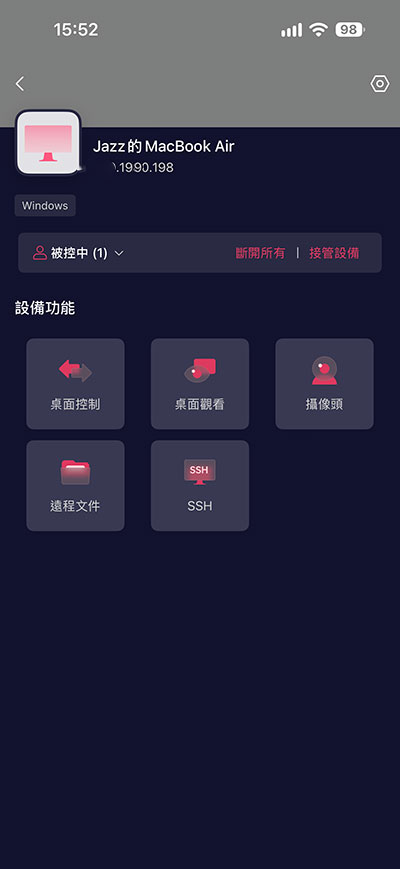
在 APP 中點選要被遙控的設備,然後在設備功能中可以看到上面這「桌面控制」、「桌面觀看」、「攝像頭」、「遠程文件」,「SSH」等五個功能選項
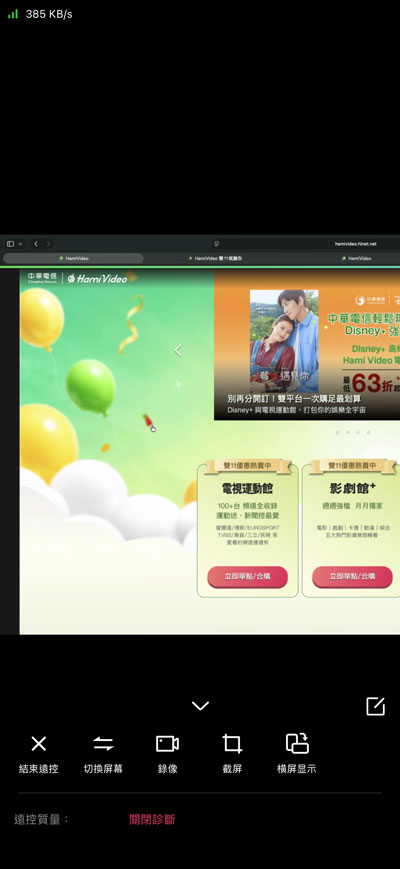
執行遠端桌面後就可以透過手機來瀏覽桌機畫面
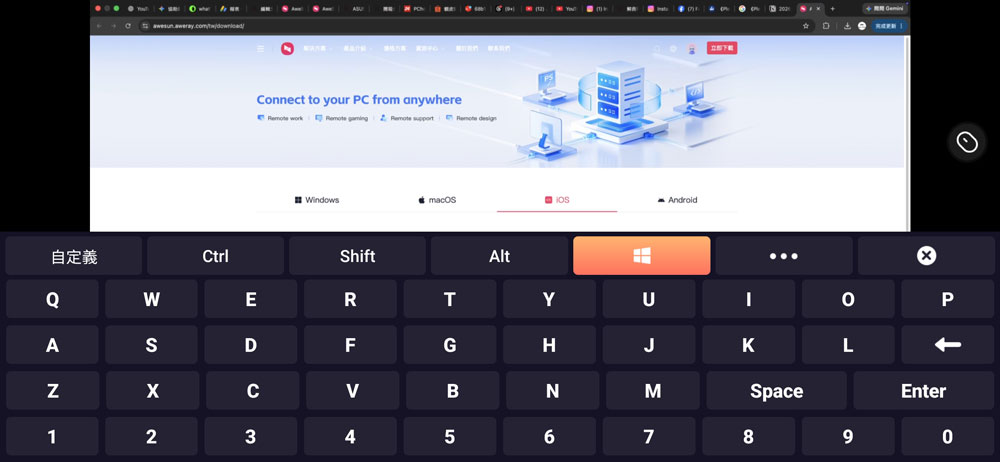
操控部分有虛擬滑鼠與鍵盤可使用,操作上十分輕鬆(當然畫面就是比較小了,但可以隨時 Zoom in )~

系統配置有滑鼠操控設計,可以簡單模擬滑鼠操控電腦,使用上相當直覺無難度!
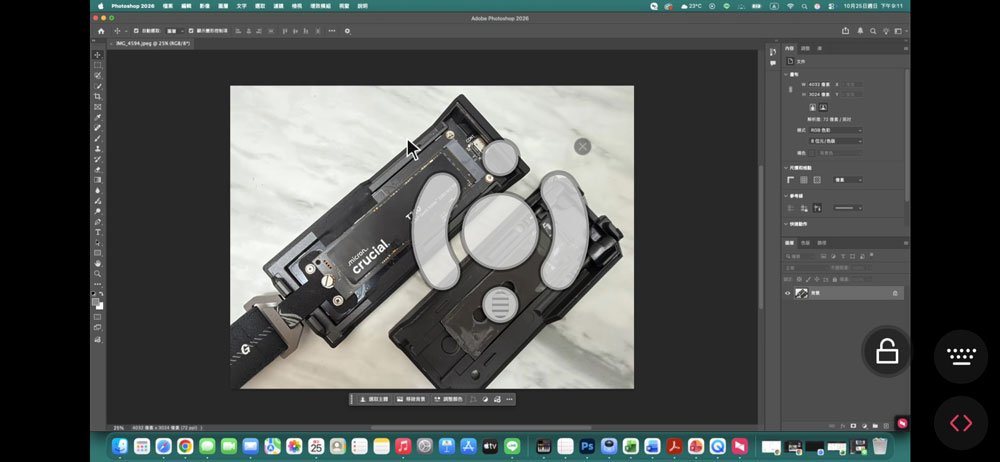
使用手機時,可以橫向操控來獲得最佳顯示畫面比例(手機橫放後就會自動轉向),這甚至還可以用手機來進行遠端控制操作 Photoshop 影像處理喔!

也可隨時呼叫上圖右邊這些操控功能選項:包含像是退出遙控、開啟錄影、螢幕截圖、開啟聲音、返回桌面、鎖定桌面、翻轉螢幕、關閉設備,以及重啟計算。
此外,遙控的方式也很多元,例如指針模式、觸控模式、滑鼠模式、開啟虛擬鍵盤、自訂鍵盤,以及遊戲鍵盤等。
示範如何開啟「遠端檔案傳輸」:
在 APP 中點選要被遙控的設備,然後在設備功能中可以看到上面這五個功能選項,此時選擇「遠程文件」

然後就可以看到電腦裡面的所有儲存碟,包括正在以 USB Port 連線的隨身碟也可以辨識與讀取喔!

例如我選擇細碟開機碟,Windows 桌面上的某一個照片資料夾,看到上面這個畫面,點選要你傳輸的檔案名稱就可以一次傳輸到手機裡!
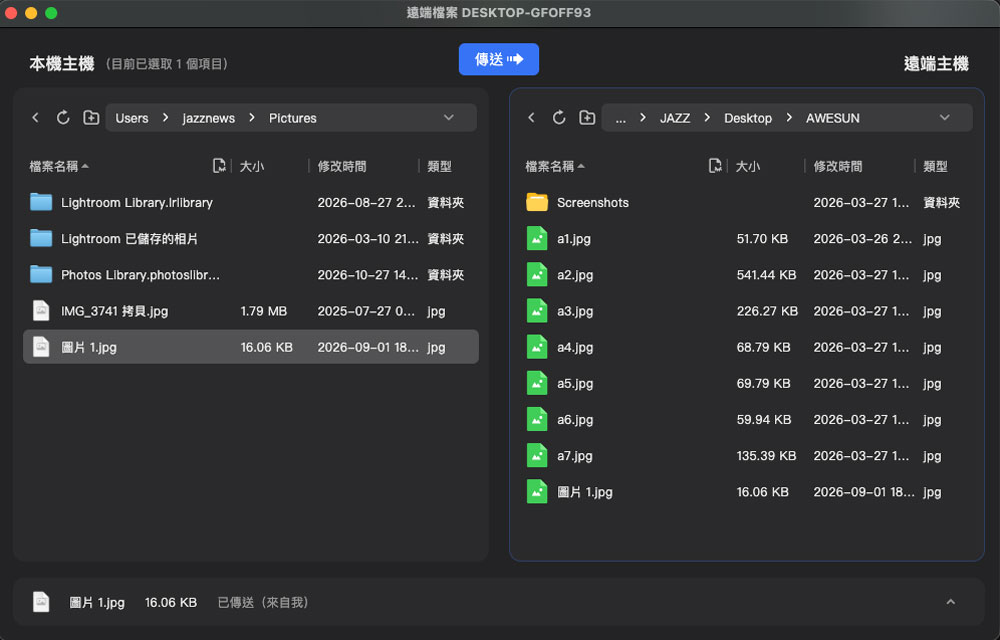
此外,全新優化的檔案傳輸機制,採用直觀的雙向傳輸介面。支援跨平台的拖曳式(Drag & Drop)傳輸,上傳大容量素材極速且穩定。如果您和我一樣有雙螢幕雙平台,只要共用一隻滑鼠就能控制兩台不同系統的電腦,互相傳檔更加直覺!

進入手機裡面的檔案資料夾內就可以看到剛剛傳數進來的照片檔案了,速度可是非常的快喔!
此時電腦裡面的檔案被傳輸時也會出現相關資訊,被遙控的這一端可以隨時掌握狀態,避免任何資料被外洩的可能性!
而說到資安部分;AweSun 提供「雙重驗證訪問」功能,每次遠端協助都需要獲取使用者的同意,來確保只有你信任的人能控制你的装置。而「可疑程序防護」則是當你的電腦執行敏感程序(如財務軟體)可及時收到通知並中斷遠控,以防止遠控中資料外洩。
示範如何在手機或電腦上設定虛擬快捷鍵:

在鍵盤功能區中,可以隨時找到這些已經被定義好的快捷功能,點選你要的快捷/複合鍵就能取代實體鍵盤的功能~

例如我在手機端遙控 PC 的瀏覽器畫面時,選擇「Ctrl+A」全選快捷鍵,就可以幫我把這個網頁內的所有圖文給 Mark 全選起來,接下來再到你要貼上的文件軟體就能快速複製圖文上去了~

自訂義鍵盤的功能也很豐富,可以是自己的需求來去調整鍵盤位置配
MCP 功能讓 AI 遠控你的所有設備
AweSun 現在已將 AI 技術(Model Context Protocol)融入遠端控制,藉由 AweSun MCP 讓 AI 進化為具備執行力的 AI Agent,能直接接收指令並在遠端設備上執行自動化操作。
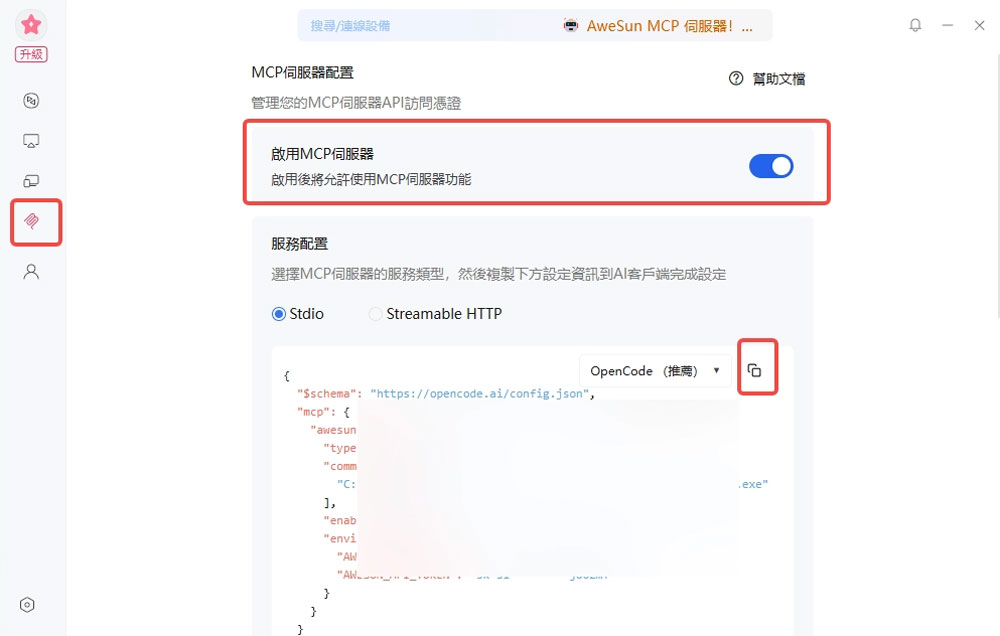
如上圖,只要開啟 MCP 伺服器,就可以讓你向 AI 輸入指令,無論是自動移動滑鼠、點擊右鍵、執行工作,通通都沒問題!此功能可以跨設備無縫協作,並且同時支援 Windows 與 macOS 電腦系統,而且整個操作過程都全程視覺化,並且可以即時監管、隨時接入,徹底告別AI 遠端自動化的「黑盒」焦慮,不用擔心 AI 「叛亂」啦!
AweSun 實測心得分享
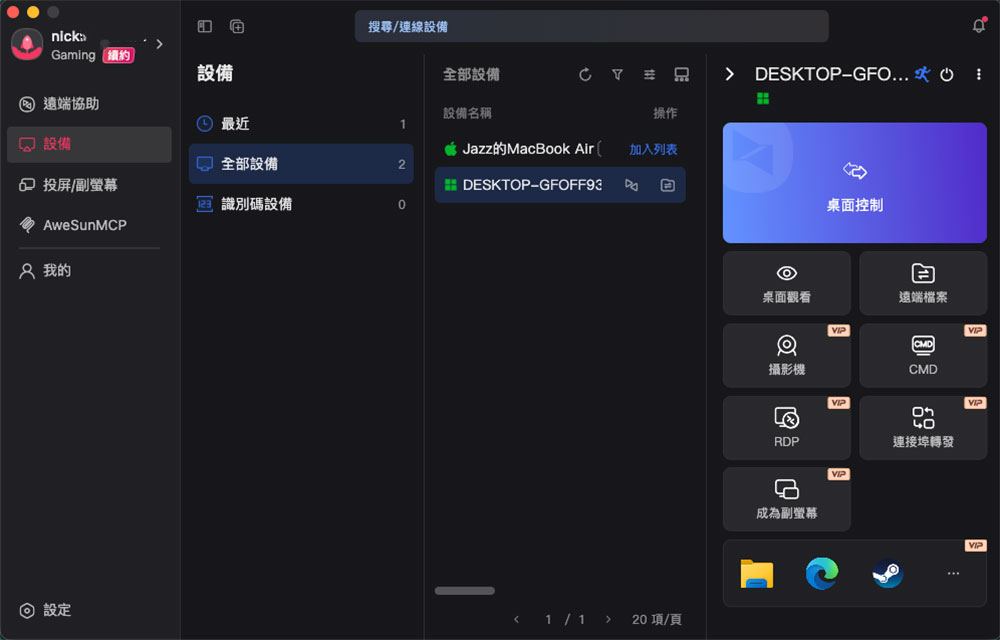
macOS 控 Windows PC 相當輕鬆,隨時可以進行桌面觀看、雙向傳遞檔案、CMD、成為副螢幕…等實用功能!
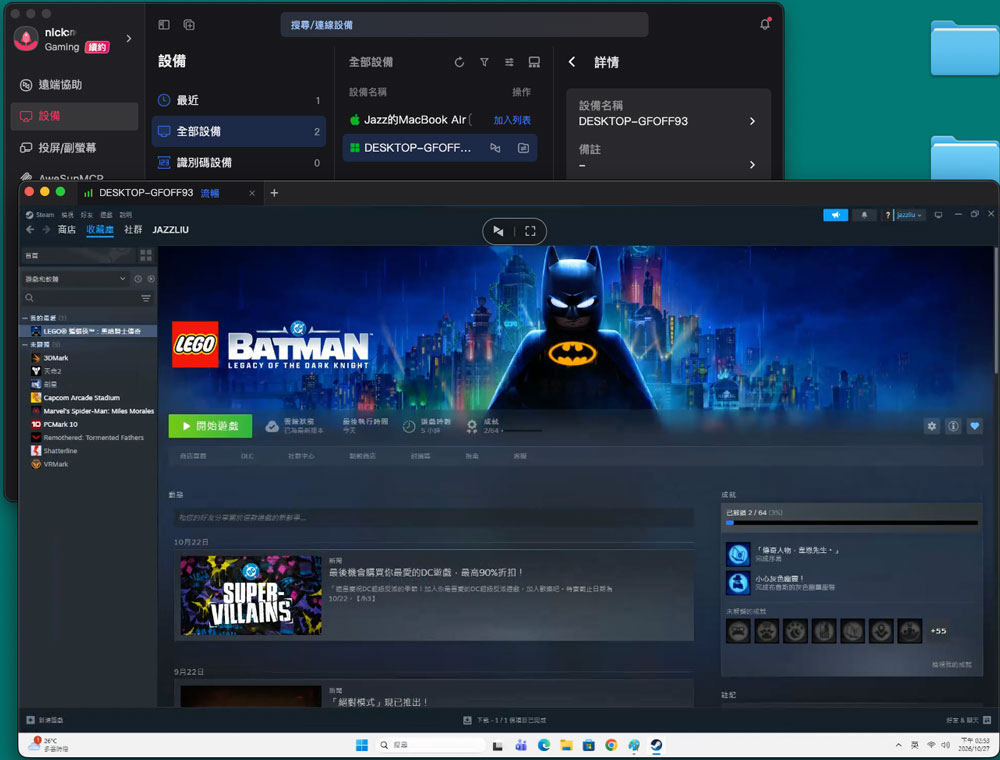
從 MacBook Air 這端就可以執行遠端 Windows PC Steam 內的遊戲並開始暢玩啦!


如果是以手機操控 PC 端的遊戲模式時,目前最高為 60 禎,實際遙控遊戲可以感受到低延遲與不卡頓順暢的體驗!
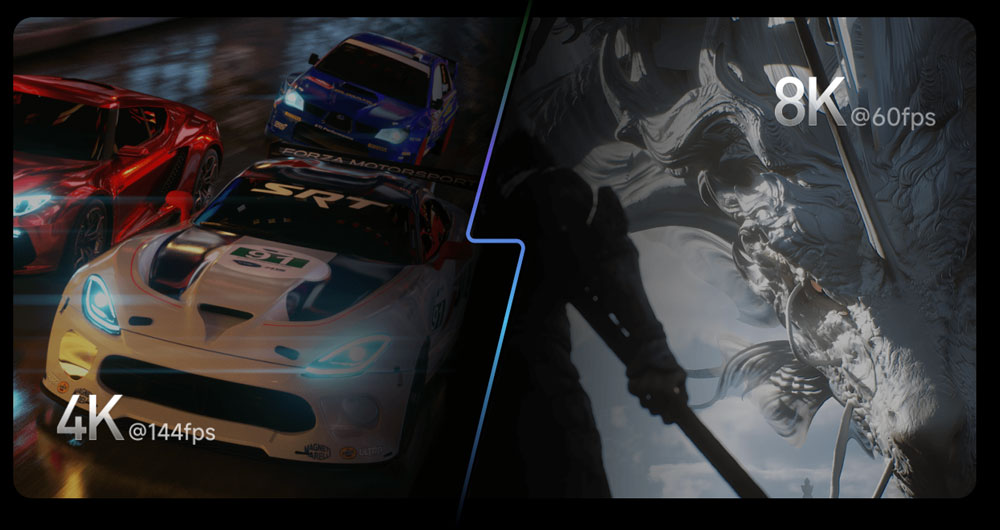
AweSun 個人版遠控畫面最高可達 144FPS,因此可以滿足遊戲玩家們絲滑遠端遊玩 3A大作! 目前 144 幀高幀遠控暫時僅支援電腦遠控電腦(Windows 系統),而以安卓系統遠控電腦則是最高可達 60 幀(未來會再次升級)。

遊玩槍戰與賽車遊戲畫面絕對不能 Lag,如果 PC 遙控 PC 更可達到 144FPS 喔!在普通 Wi-Fi 環境下的延遲表現就可以令人滿意!
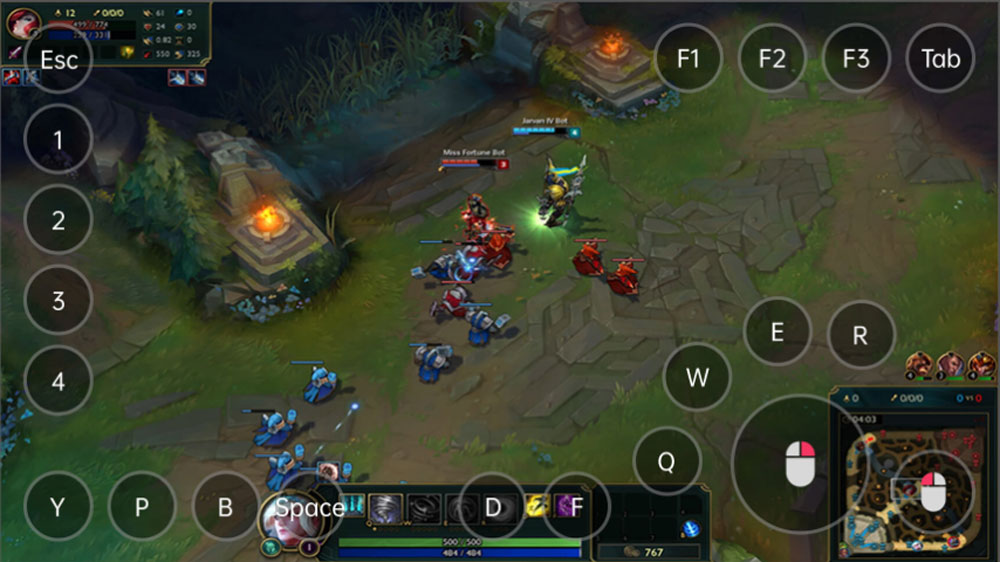
此外,AweSun 還特別為不同遊戲提供專屬遊戲鍵盤,操作更酷更靈活!
啟用「遊戲滑鼠」功能時,遠端遊玩 3D 遊戲時能更流暢地轉動遊戲視角,如在本地暢玩操作!另外還可以自定義遊戲鍵盤,電腦遊戲秒殺手遊,為不同遊戲提供專屬遊戲鍵盤,操作更酷更靈活!

此外 Coding 遙控也是需要順暢的體驗,在進行遠距辦公時超低延遲更是重要!
遠端設計
對於在乎畫質表現的使用者部分, AweSun 提供真彩 4:4:4,能最大限度地保留色彩準確性和清晰度,1:1 還原被控色彩!此外能提供遠控 PC 最高 8K/30幀,以超清晰解析度來呈現被控畫面。
另外也能選擇被控滑鼠樣式能主控同步顯示 Adobe 的 Photoshop,以及 3DMax 的滑鼠樣式與本地操作。此外還有數位板映射功能,支援手寫筆壓感手繪,實現筆尖的輕重輸入。
除了剛剛提到的這些功能之外,再來分享一些我覺得也相當實用的功能特色:
電腦忘了關?可以隨時遠端關機或重開機喔!
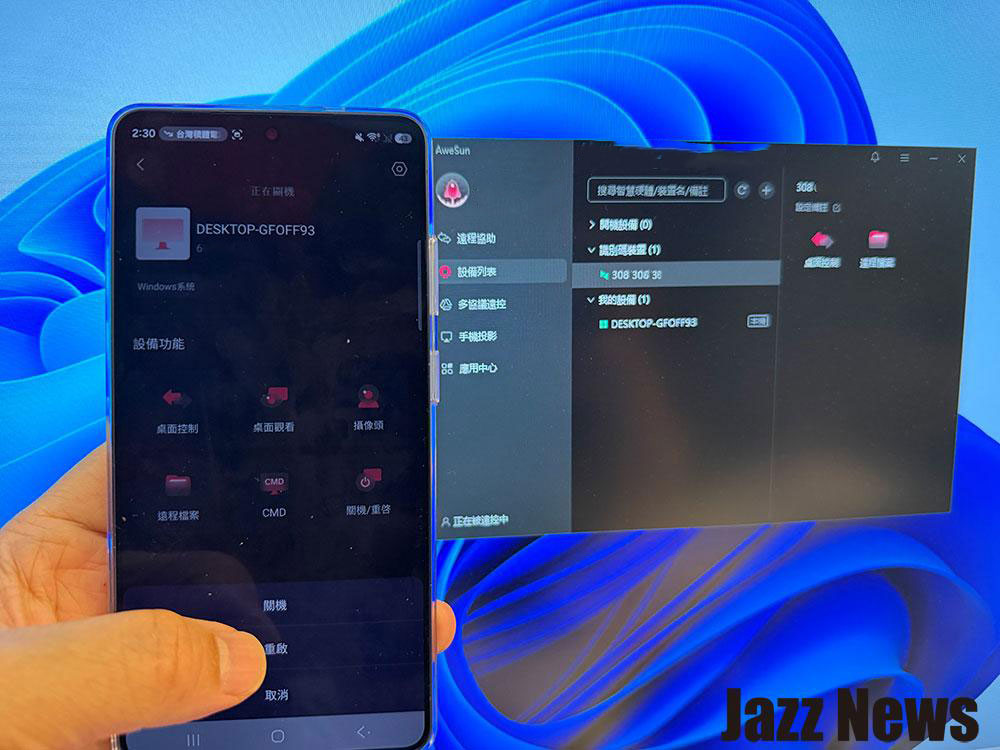
AweSun 可以隨時進行遠端重啟或關機(Windows PC)!
執行之後 APP 也會貼心提醒大約1~2分鐘內會執行,我實際測試確實是很快進行重開機的動作了!
畫面流暢度

在普通 Wi-Fi 環境下的延遲表現相當優異,畫面不卡頓!
好用的 UI 介面:
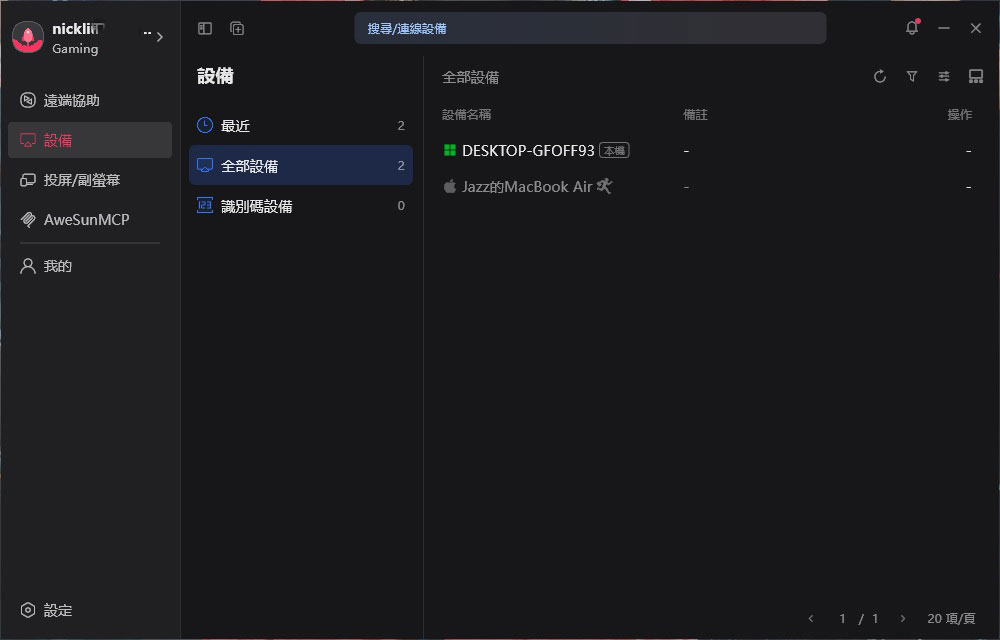
無論是iOS/安卓手機版或是 Windows /macOS 版,AweSun 的操作介面美感都十分簡潔直覺,完全不需要 IT 背景也能輕鬆上手喔!
免費版也相當誠意:
對比其他軟體,AweSun 哪些進階功能在免費版就給了(如:檔案傳輸、遠端重啟)。可以鏡像輸出手機畫面到電腦上。
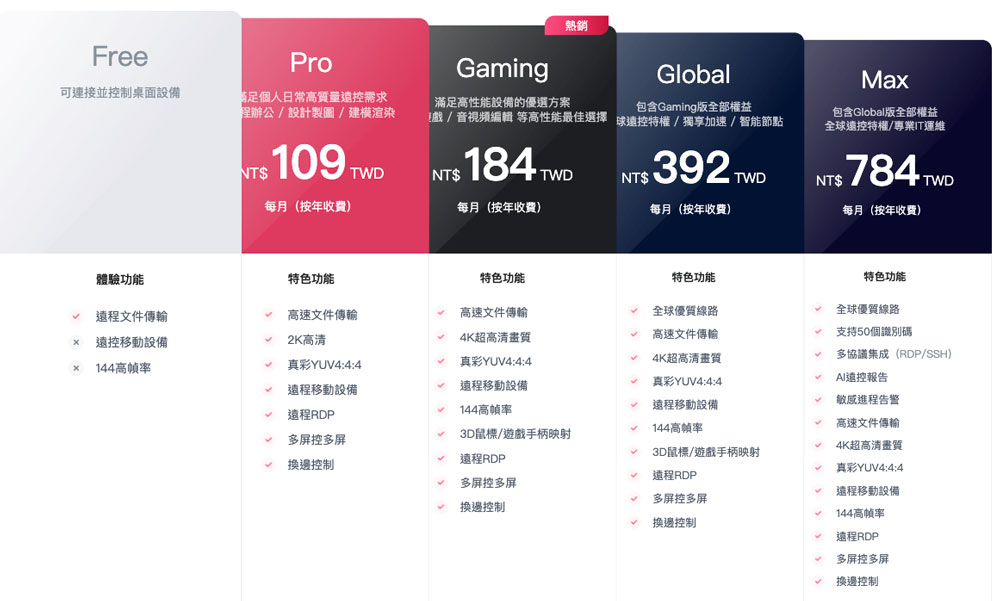
AweSun 各版本價格方案與功能差異圖
各家遠端控制軟體產品價格對比(取最低檔付費服務價格)
| AweSun | Teamviewer | Anydesk | Deskin | |
| 價格 | 瓜子會員(PRO) $39.9 USD/年 |
For single users TeamViewer Remote Access $250 USD/年 |
Solo $250 USD/年 |
標準版 $49.9 USD/年 |
| 服務 | 設備數100台 高速檔案傳輸 2K高清 真彩YUV4:4:4 遠端RDP 多屏控多屏 換邊控制 遠控移動裝置 遠控攝像頭 |
包含1個連線數 (不可擴充) 1位授權使用者 3個裝置可以登錄 預設可管理 100 台裝置 (無人值守存取) 不限數量的使用者與裝置連線數 (互動式存取) 遠端工作功能組合 支援行動裝置 |
包含1個連線數 (不可擴充) 1位授權使用者 3個裝置可以登錄 預設可管理 100 台裝置 (無人值守存取) 不限數量的使用者與裝置連線數 (互動式存取) 遠端工作功能組合 支援行動裝置 |
RTC+VIP 高速伺服器 2K 30FPS(超高清,UHD) 100台管理裝置 高速傳輸 |
以上資訊來源於各軟體官方網址內
總結與建議
過去大眾對遠端桌面軟體的認知,大多停留在「緊急救急」或「單純拿來看螢幕」,但新版 AweSun 展現的進化幅度相當驚人——它精準抓住了「專業生產力」、「極致娛樂」與「次世代 AI」三個截然不同的面向。
在工作面,超級桌面的 App 單一映射與副屏擴展,擺脫了傳統全螢幕遠端視窗的笨重感;在遊戲面,144Hz 串流搭配 3D 視角滑鼠鎖定,直接挑戰了專用遊戲串流軟體的地位。

更具戰略前瞻性的,絕對是率先整合了 Model Context Protocol(MCP)。當軟體開發者與 IT 運維人員正苦思如何讓 AI 真正落地到實體作業系統時,AweSun 讓 AI Agent 擁有了「操作滑鼠與鍵盤」的實體手腳。透過自然語言指令直接在遠端 PC 跑批次流程,這項創新不僅拉開了與傳統 TeamViewer、AnyDesk 等老牌競品的架構差距,也為個人運算與自動化協作寫下了極具想像空間的新劇本。
總之,無論是遠端辦公人群,小資預算族、需要遠端打怪的玩家、幫家長修電腦的孝子(女),通通都適合 AweSun!而它不只是替代品,更是目前市場上更輕巧、更懂用戶需求的選擇。
好康優惠給大家!
AweSun 遠端桌面下載連結:http://u.aweray.com/i/345
Pro、Gaming 1 年 8 折優惠碼:【JAZZ】
AweSun 智能遠控設備 Q1:遠端開關機&無網遠控—購買連結:https://reurl.cc/Z8QxAA
AweSun MCP 免費試用 1 個月——AI遠控:https://reurl.cc/XxX0kR

歡迎加入我們的粉專與YouTube頻道隨時掌握科技脈動
https://www.facebook.com/Jazz-News-109538211346562
https://www.youtube.com/c/PapaJazz1
本文所有權為 Jazz
- 最新版AweSun 遠端桌面軟體測評分享:新增AI代理MCP 自動化遠控!Win/Mac 與手機無縫互控!還有專屬遊戲模式可遠端暢玩電競桌機 - 2026 年 10 月 28 日
- Intel 18A 製程注入!華碩發表全新商用旗艦 ExpertBook A7:軍規抗壓、355cc 防潑水與 26 小時續航,44,900 元起開賣 - 2026 年 10 月 27 日
- M6 晶片版 14 吋 MacBook Pro登場:AI 效能暴增 13 倍、24 小時極限續航,太空黑 64,900 元起開賣 - 2026 年 10 月 27 日


